Postingan

Cara Membuat Tabel MqSQL via Terminal di Ubuntu 22.04

Gambar
  Bismillahirrohmaanirrohiim. Alhamdulillahi Robbil 'Alamiin. Allahumma Sholli 'Alaa Sayyidinaa Muhammad. Singkatnya, kita bisa menggunakan command CREATE TABLE nama_table . Tapi, itu belum semuanya. Ada rincian lain yang perlu kita ketahui bersama. Gambar dari pexels.com (panumas nikhomkhai) Prasayarat Perlu kita ketahui bersama bahwa tutorial kali ini membahas mengenai cara membuat table baru untuk MySQL via Terminal di Ubuntu 22.04. Namun, statemen untuk membuat table itu sendiri sebenarnya bisa kita jalankan untuk MySQL di Ubuntu versi lainnya. Bahkan, statemen tersebut bisa kita gunakan selain di Ubuntu, asalkan kita menjalankannya untuk MySQL. Hal yang perlu kita perhatikan di sini adalah MySQL Server harus sudah ter- install di perangkat kita. Saya pernah menulisnya di sini . Tulisan saya tersebut memang menggunakan Ubuntu versi lama. Namun, kita tetap bisa menggunakannya di Ubuntu versi 22.04....

Cara Uninstall RabbitMQ di Ubuntu 22.04

Gambar
  Bismillahirrohmaanirrohiim. Alhamdulillahi Robbil 'Alamiin. Allahumma Sholli 'Alaa Sayyidinaa Muhammad. Singkatnya, kita bisa menggunakan command sudo apt purge rabbitmq-server . Tapi, mungkin ada beberapa detail yang perlu Anda ketahui. Gambar dari pexels.com Persiapan Perlu kita ketahui bersama bahwa kita hanya bisa melakukan langkah-langkah dalam tutorial ini hanya jika kita sudah meng- install RabbitMQ pada Ubuntu 22.04 kita. Jika syarat tersebut sudah terpenuhi, mari kita lanjut ke cara uninstall -nya. Proses Uninstall RabbitMQ Pertama, kita buka dulu Terminal di Ubuntu kita. Kita bisa membukanya dengan menekan kombinasi tombol Ctrl + Alt + T secara bersamaan. Jika Terminal sudah berhasil kita buka, mari jalankan perintah berikut. sudo apt purge rabbitmq-server Apabila kita diminta memasukkan password sudo , kita masukkan saja, kemudian tekan enter . Kemudian, kita akan mendapatkan pertanyaan Do you want to continue? [Y/n] . Kita tekan saja Y , kemudian tekan ente...

Cara Mematikan Plugin RabbitMQ di Ubuntu 22.04

Gambar
Bismillahirrohmaanirrohiim. Alhamdulillahi Robbil 'Alamiin. Allahumma Sholli 'Alaa Sayyidinaa Muhammad. Singkatnya, kita bisa menggunakan command sudo rabbitmq-plugins disable nama_plugin . Tentu saja ganti nama_plugin dengan nama plugin yang ingin kita nyalakan. Tapi, mungkin ada beberapa hal yang perlu kita tahu. Berikut informasi selengkapnya. Gambar dari pexels.com Prasyarat Sebelum membahas hal ini, kita harus memastikan bahwa kita telah meng- install RabbitMQ pada Ubuntu 22.04 kita. Selain itu, kita juga harus memastikan bahwa kita memiliki plugins RabbitMQ yang sedang menyala. Kita bisa memeriksanya dengan menggunakan cara yang pernah saya bahas di sini . Apalbila belum ada yang menyala, kita bisa menyalakannya menggunakan cara yang pernah saya bahas di sini . Kalau sudah, mari kita langsung lanjut ke pembahasan. Langkah-langkah Pertama, kita tentukan dulu plugin mana yang ingin kita matikan. Tentu saja kita harus memastikan terlebih dahulu plugin yang ingin kit...

Cara Mengakses RabbitMQ Management Console di Ubuntu 22.04

Gambar
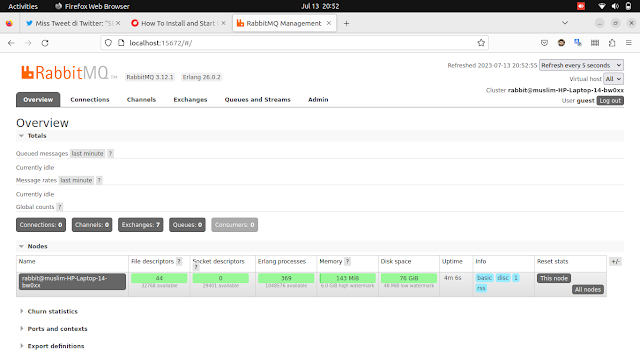
Bismillahirrohmaanirrohiim. Alhamdulillahi Robbil 'Alamiin. Allahumma Sholli 'Alaa Sayyidinaa Muhammad. Singkatnya, secara default , kita bisa mengakses http://localhost:15672 . Tentu saja http://localhost harus kita sesuaikan dengan kondisi RabbitMQ yang ingin kita akses. Selengkapnya, mari kita bahas pada artikel kali ini. Prasyarat Sebelum membahas hal ini, kita harus memastikan bahwa kita telah meng- install RabbitMQ pada Ubuntu 22.04 kita. Kalau sudah, mari kita langsung lanjut ke pembahasan. Menyalakan Plugin yang Dibutuhkan Pertama, kita harus menyalakan plugin yang diperlukan agar bisa mengakses Management Console . Plugin yang kita perlukan untuk mengaksesnya adalah rabbitmq_management . Saya pernah membahas cara menyalakan plugin di sini . Mari kita buka Terminal terlebih dahulu dengan menekan kombinasi tombol Ctrl+Shift+T secara bersamaan. Kemudian, mari jalankan perintah berikut. sudo rabbitmq-plugins enable rabbitmq_management Apabila berhasil, kita akan ...

Cara Menyalakan Plugin RabbitMQ di Ubuntu 22.04

Gambar
Bismillahirrohmaanirrohiim. Alhamdulillahi Robbil 'Alamiin. Allahumma Sholli 'Alaa Sayyidinaa Muhammad. Singkatnya, kita bisa menggunakan command sudo rabbitmq-plugins enable nama_plugin . Tentu saja ganti nama_plugin dengan nama plugin yang ingin kita nyalakan. Tapi, mungkin ada beberapa hal yang perlu kita tahu. Berikut informasi selengkapnya. Gambar dari pexels.com . Prasyarat Sebelum membahas hal ini, kita harus memastikan bahwa kita telah meng- install RabbitMQ pada Ubuntu 22.04 kita. Kalau sudah, mari kita langsung lanjut ke pembahasan. Langkah-langkah Pertama, kita tentukan dulu plugin mana yang ingin kita nyalakan. Tentu saja kita harus memastikan terlebih dahulu plugin yang ingin kita nyalakan tersedia. Kita bisa melihat daftar plugin yang bisa kita nyalakan dengan menggunakan command sudo rabbitmq-plugins list . Saya pernah membahasnya di sini . Pada contoh kali ini, saya ingin menyalakan plugin rabbitmq_management . Berdasarkan pattern command berikut su...

Cara Memilih Database MySQL Aktif via Terminal Ubuntu 22.04

Gambar
  Bismillahirrohmaanirrohiim. Alhamdulillahi Robbil 'Alamiin. Allahumma Sholli 'Alaa Sayyidinaa Muhammad. Singkatnya, kita bisa menggunakan command USE nama_database; . Tapi, saya perlu menambahkan konteks di sini. Berikut konteksnya. Konteks Sebelumnya, saya telah menulis cara membuat dan menampilkan semua database di Terminal Ubuntu 22.04. Tentu saja kita tidak hanya bisa melakukan dua hal tersebut. Kita bisa menambahkan data, memperbarui, dan menghapus data dalam suatu database . Namun, sebelum melakukan hal tersebut, kita perlu memilih dulu database yang akan kita kelola. Mengapa? Karena jika kita langsung coba melakukan suatu operasi dalam database sementara belum ada database yang kita pilih, MySQL akan menolak. Misal, kita ingin menampilkan seluruh tabel yang ada dalam database seperti tampilan di bawah. MySQL akan menolak. Karena itu, kita perlu terlebih dahulu memilih database yang ingin kita kelola. Hal pertama yang perlu kita lakukan tentu saja membuka Comman...

Cara Melihat Semua Plugin RabbitMQ di Ubuntu 22.04

Gambar
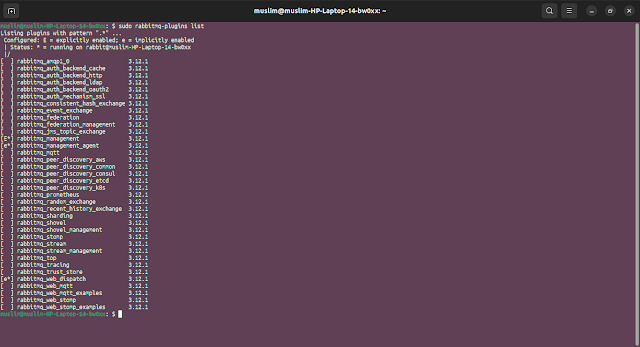
Bismillahirrohmaanirrohiim. Alhamdulillahi Robbil 'Alamiin. Allahumma Sholli 'Alaa Sayyidinaa Muhammad. Singkatnya, kita bisa menggunakan command sudo rabbitmq-plugins list . Tapi, mungkin ada beberapa hal yang perlu kita tahu. Berikut informasi selengkapnya. Apa Itu RabbitMQ Plugins? Sebelum membahas hal ini, saya telah menulis cara install RabbitMQ di Ubuntu 22.04. Oke. Mari kita kembali ke bahasan subjudul di atas. RabbitMQ plugins adalah fungsionalitas yang bisa ditambahkan pada RabbitMQ. Tentu fungsionalitas ini bisa dalam berbagai macam bentuk: misalnya fungsionalitas untuk menampilkan graphical user interface (GUI) untuk mengelola hal-hal dalam RabbitMQ dalam wujud aplikasi berbasis web . Mengenal Tampilan rabbitmq-plugins list Baik, mari kita bedah satu-satu informasi yang bisa kita dapat dari tampilan rabbitmq-plugins list . Tampilan di atas merupakan informasi umum dari rabbitmq-plugins list yang saat ini sedang kita lakukan. Ada beberapa informasi berguna yang a...